Wooseok Song profile photo Side Projects

#ORB-SLAM2 #Visual-SLAM #TUM-RGBD #KITTI

ORB-SLAM2 실습

오픈소스 실습
💡
로그

2025/10/31 📅

  • ORB-SLAM2 환경 설정 내용 추가

2025/12/05 📅

  • KITTI, TUM dataset을 이용한 예제 실습 내용 추가
  • ros 연동 시도 → 실패

2025/12/20 📅

  • KITTI, TUM dataset 관련 명령어 입력 수정
    • 각 시퀀스별로 올바른 카메라 파라미터 및 associate file로 수정
  • TUM dataset을 이용한 RGB-D SLAM 영상 추가
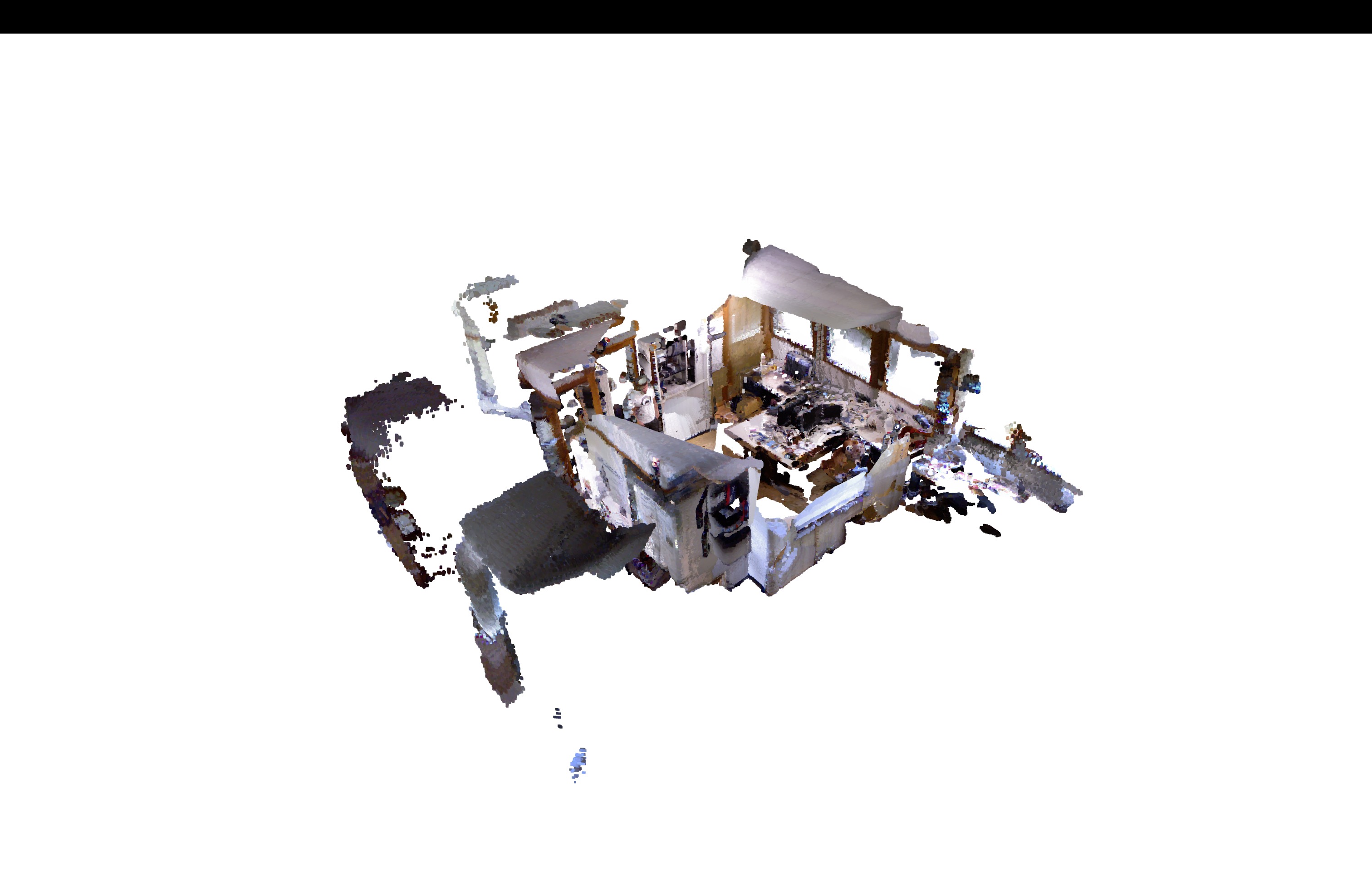
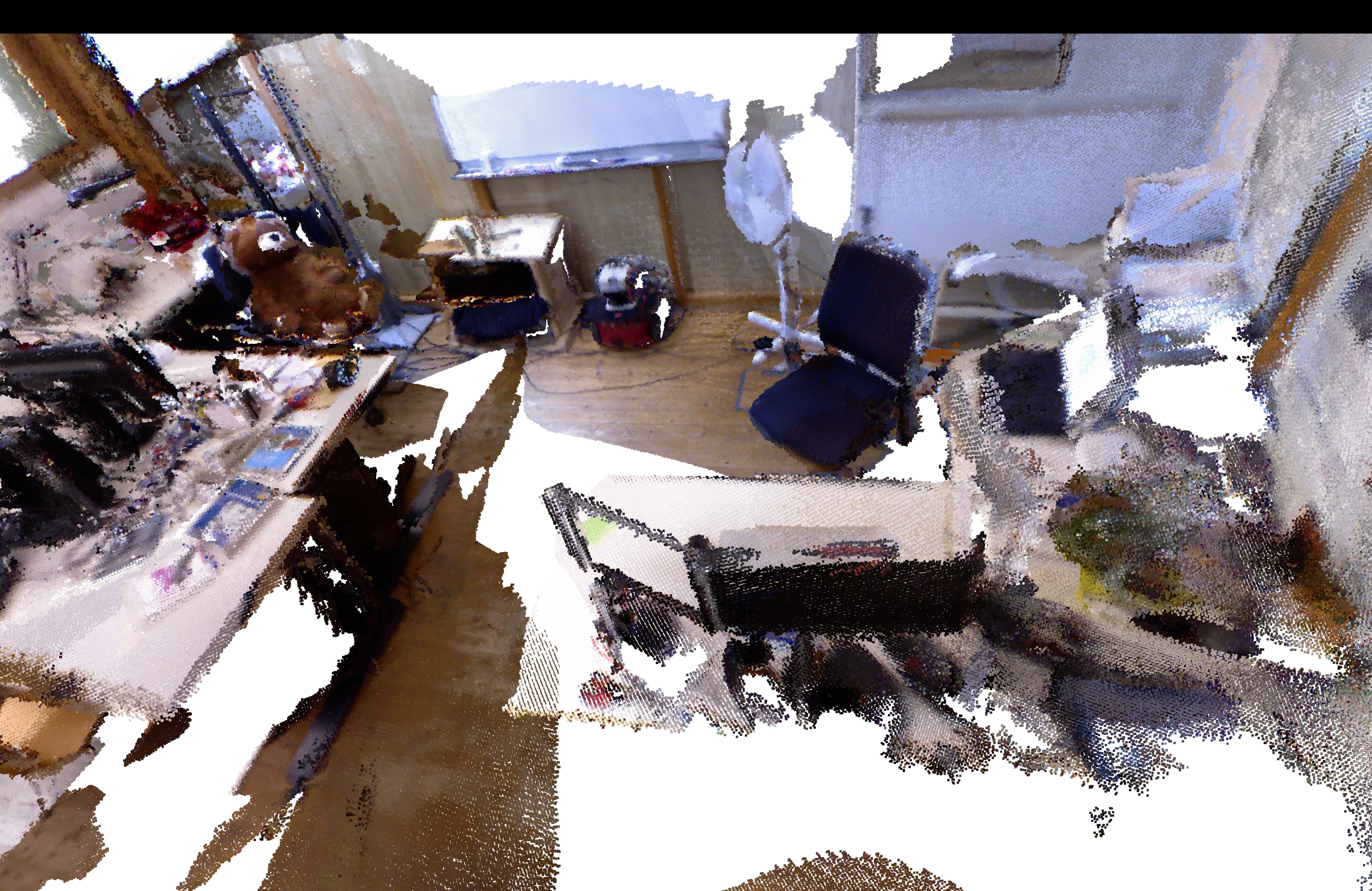
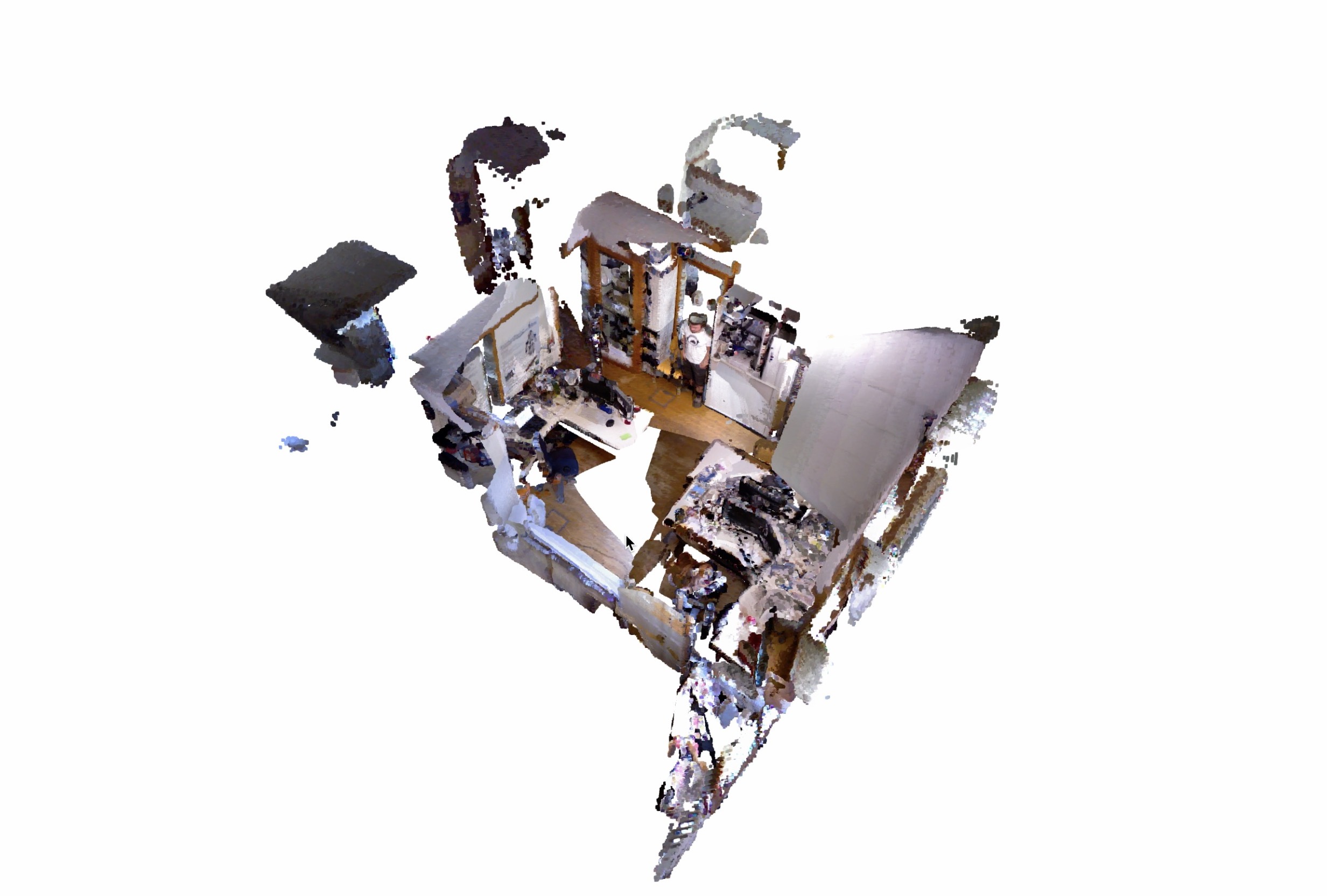
  • Dense Map Reconstruction 내용 추가


환경 설정

  • 과정
    • conda 환경 설정
      conda create -n orb-slam_env python=3.8 -y
      conda activate orb-slam_env

    • 의존성 패키지 설치
      • 사전 준비
        sudo apt install build-essential cmake git pkg-config libgtk-3-dev \
         libavcodec-dev libavformat-dev libswscale-dev libv4l-dev \
         libxvidcore-dev libx264-dev libjpeg-dev libpng-dev libtiff-dev \
         gfortran openexr libatlas-base-dev python3-dev python3-numpy \
         libtbb2 libtbb-dev libdc1394-22-dev
      • opencv
        • 기존에 설치되어있던 버전 삭제
          sudo apt purge -y 'libopencv*' 'opencv*'
          sudo apt autoremove -y
          
          pip3 show opencv-python opencv-python-headless opencv-contrib-python opencv-contrib-python-headless
          pip3 uninstall -y opencv-python opencv-python-headless opencv-contrib-python opencv-contrib-python-headless
          
          # 해당 환경 활성화 후
          conda remove -y opencv opencv-python
          # 남은 의존 패키지 정리(선택)
          conda clean -a -y

        • 잘 삭제되었는지 확인
          # pkg-config로 확인(없어야 정상)
          pkg-config --modversion opencv4 2>/dev/null || echo "opencv4 not found (OK)"
          
          # 파이썬에서 확인(없어야 정상)
          python3 - <<'PY'
          import importlib.util
          print(importlib.util.find_spec("cv2"))
          PY

        • 3.4.9 버전 설치
          git clone https://github.com/opencv/opencv.git
          git clone https://github.com/opencv/opencv_contrib.git
          cd opencv_contrib
          git checkout 3.4.9
          
          cd ../opencv
          git checkout 3.4.9
          mkdir build && cd build
          cmake -D OPENCV_EXTRA_MODULES_PATH=../../opencv_contrib/modules ..
          make -j8
          sudo make install
          sudo ldconfig
          
          cmake -D CMAKE_BUILD_TYPE=RELEASE \
          -D CMAKE_INSTALL_PREFIX=/usr/local \
          -D WITH_TBB=ON \
          -D ENABLE_FAST_MATH=1 \
          -D CUDA_FAST_MATH=1 \
          -D WITH_CUBLAS=1 \
          -D WITH_CUDA=ON \
          -D BUILD_opencv_cudacodec=OFF \
          -D WITH_CUDNN=ON \
          -D OPENCV_DNN_CUDA=ON \
          -D CUDA_ARCH_BIN=7.5 \
          -D WITH_V4L=ON \
          -D WITH_QT=OFF \
          -D WITH_OPENGL=ON \
          -D WITH_GSTREAMER=ON \
          -D OPENCV_GENERATE_PKGCONFIG=ON \
          -D OPENCV_PC_FILE_NAME=opencv.pc \
          -D OPENCV_ENABLE_NONFREE=ON \
          -D OPENCV_EXTRA_MODULES_PATH=../../opencv_contrib/modules \
          -D INSTALL_PYTHON_EXAMPLES=OFF \
          -D INSTALL_C_EXAMPLES=OFF \
          -D BUILD_EXAMPLES=OFF .. \
          -D PYTHON3_INCLUDE_DIR=/usr/include/python3.8 \
          -D PYTHON3_NUMPY_INCLUDE_DIRS=/usr/lib/python3/dist-packages/numpy/core/include/ \
          -D PYTHON3_PACKAGES_PATH=/usr/lib/python3/dist-packages \
          -D PYTHON3_LIBRARY=/usr/lib/x86_64-linux-gnu/libpython3.8.so ..

        • cv_bridge도 마찬가지로 설치
          # 0) ROS 기본 환경
          source /opt/ros/noetic/setup.bash
          
          # 1) catkin 도구 없으면 설치
          sudo apt update
          sudo apt install -y python3-catkin-tools python3-rosdep
          
          # 2) OpenCV 3.4.9 경로(당신이 설치한 경로에 맞게)
          export OpenCV_DIR=/opt/opencv-3.4.9/share/OpenCV
          export LD_LIBRARY_PATH=/opt/opencv-3.4.9/lib:$LD_LIBRARY_PATH
          export PKG_CONFIG_PATH=/opt/opencv-3.4.9/lib/pkgconfig:$PKG_CONFIG_PATH
          
          # 3) 오버레이 워크스페이스 생성 (cv_bridge만 빌드)
          mkdir -p ~/cv_bridge_ws/src
          cd ~/cv_bridge_ws/src
          git clone -b noetic https://github.com/ros-perception/vision_opencv.git
          cd ..
          
          # 4) rosdep로 의존 설치 (opencv 관련 키는 건너뛰어 OpenCV4 끌려오는 것 방지)
          rosdep update
          rosdep install --from-paths src --ignore-src -r -y \
            --skip-keys="opencv opencv3 libopencv-dev"
          
          # 5) OpenCV3를 가리키도록 CMake 인자 주고 빌드
          catkin config --extend /opt/ros/noetic --cmake-args -DOpenCV_DIR=$OpenCV_DIR
          catkin build cv_bridge image_geometry
          
          # 6) 이 오버레이를 활성화
          source ~/cv_bridge_ws/devel/setup.bash
          
          # 7) 확인: 이제 cv_bridge가 보여야 함
          rospack find cv_bridge || echo "cv_bridge 여전히 안보임"
          

      • eigen
        • eigen3 설치
          sudo apt install libeigen3-dev
      • pangolin
        여기서 한 번이라도 실수하면 빌드가 실패하니, 꼭 꼼꼼히 수정해주세요!
        git clone --recursive https://github.com/stevenlovegrove/Pangolin.git
        cd Pangolin
        code .
        • catch2 관련 오류를 피하기 위해 Pangolin/scripts/install_prerequisites.sh 파일에서 if문 중에 “apt” 관련 부분에 있는 PKGS_RECOMMENDED+=(libjpeg-dev libpng-dev catch2) 를 주석처리

        • install_prerequisites.sh 파일 실행
          ./scripts/install_prerequisites.sh recommended

        • 아까 위에서 catch2 오류를 피하기 위한 줄을 다시 주석해제 해주고, branch 버전 교체
          # 현재 ~/your_ws/src/Pangolin에 있다고 가정
          git checkout v0.5
          • 여기서 주의할 점은 위에서 미리 branch를 바꾸면 안됨 (만약 바꾸게 되면 install_prerequisites.sh 파일이 사라짐)

        여기서부터 내부 파일 수정이 이루어지니 차근차근 꼼꼼히 진행 바랍니다 ⭐⭐⭐
        • Pangolin/CMakeModules/FindFFMPEG.cmake 파일에서 대략 #63, #64번째 줄에 있는 아래 코드를
            sizeof(AVFormatContext::max_analyze_duration2);
          }" HAVE_FFMPEG_MAX_ANALYZE_DURATION2

          아래 코드로 수정

            sizeof(AVFormatContext::max_analyze_duration);
          }" HAVE_FFMPEG_MAX_ANALYZE_DURATION

        • Pangolin/src/video/drivers/ffmpeg.cpp 파일에서 대략 #37번째 줄(namespace pangolin 바로 윗줄)에 아래 코드를 추가
          #define CODEC_FLAG_GLOBAL_HEADER AV_CODEC_FLAG_GLOBAL_HEADER

          추가적으로 대략 #78, #79번째 줄에 있는 아래 코드를

          TEST_PIX_FMT_RETURN(XVMC_MPEG2_MC);
          TEST_PIX_FMT_RETURN(XVMC_MPEG2_IDCT);

          아래 코드로 수정

          #ifdef FF_API_XVMC
          	TEST_PIX_FMT_RETURN(XVMC_MPEG2_MC);
          	TEST_PIX_FMT_RETURN(XVMC_MPEG2_IDCT);
          #endif


          대략 #101번째에서 #105번째에 있는 아래 코드도

          TEST_PIX_FMT_RETURN(VDPAU_H264);
          TEST_PIX_FMT_RETURN(VDPAU_MPEG1);
          TEST_PIX_FMT_RETURN(VDPAU_MPEG2);
          TEST_PIX_FMT_RETURN(VDPAU_WMV3);
          TEST_PIX_FMT_RETURN(VDPAU_VC1);

          아래 코드로 수정

          #ifdef FF_API_VDPAU
          	TEST_PIX_FMT_RETURN(VDPAU_H264);
          	TEST_PIX_FMT_RETURN(VDPAU_MPEG1);
          	TEST_PIX_FMT_RETURN(VDPAU_MPEG2);
          	TEST_PIX_FMT_RETURN(VDPAU_WMV3);
          	TEST_PIX_FMT_RETURN(VDPAU_VC1);
          #endif


          마지막으로 대략 #127번째 줄에 있는 아래 코드를

          	TEST_PIX_FMT_RETURN(VDPAU_MPEG4);

          아래 코드로 수정

          #ifdef FF_API_VDPAU
          	TEST_PIX_FMT_RETURN(VDPAU_MPEG4);
          #endif

        • Pangolin/include/pangolin/video/drivers/ffmpeg.h 파일에서 대략 #53번째 줄(namespace pangolin 바로 윗줄)에 아래 코드를 추가
          #define AV_CODEC_FLAG_GLOBAL_HEADER (1 << 22)
          #define CODEC_FLAG_GLOBAL_HEADER AV_CODEC_FLAG_GLOBAL_HEADER
          #define AVFMT_RAWPICTURE 0x0020

        • Pangolin/src/display/device/display_x11.cpp 파일에서 대략 #115번째 줄에 있는 아래 코드를
          GLXFBConfig* fbc = glXChooseFBConfig(display, DefaultScreen(display), visual_attribs, &fbcount);

          아래 코드로 수정

          GLXFBConfig* fbc = glXGetFBConfigs(display, DefaultScreen(display), &fbcount);

        추가적으로 대략 #115번째 줄에 있는 아래 코드를

        {
        	throw std::runtime_error("Pangolin in X11: ...");
        }

        아래 코드처럼 주석처리

        {
        	// throw std::runtime_error("Pangolin in X11: ...");
        }

        여기서부터는 빌드 과정입니다
        • Pangolin 빌드
          # 현재 ~/your_ws/src/Pangolin에 있다고 가정
          cmake -B build
          cmake --build build
          
          cd build
          sudo make install

    • orb-slam2 설치
      git clone https://github.com/raulmur/ORB_SLAM2.git ORB_SLAM2
      cd ORB_SLAM2
      code .

      • ORB_SLAM2/include/System.h 파일에서 #include <unistd.h> 추가
        #ifndef SYSTEM_H
        #define SYSTEM_H
        
        #include <unistd.h> // 추가
        #include <string>

      • ORB_SLAM2/include/LoopClosing.h 파일에서 대략 #49, #50번째 줄에 있는 아래 코드를
        typedef map<KeyFrame*,g2o::Sim3,std::less<KeyFrame*>,
                Eigen::aligned_allocator<std::pair<const KeyFrame*, g2o::Sim3> > > KeyFrameAndPose;
        

        아래 코드로 수정

        typedef map<KeyFrame*,g2o::Sim3,std::less<KeyFrame*>,
                Eigen::aligned_allocator<std::pair<KeyFrame *const, g2o::Sim3> > > KeyFrameAndPose;

      • orb-slam2 빌드
        # 현재 ~/your_ws/src/ORB_SLAM2에 있다고 가정
        chmod +x build.sh
        ./build.sh

        위와 같이 잘 빌드가 된다면 성공!

    • ros1 연동
      • Intel RealSense SDK 2.0 설치
        sudo mkdir -p /etc/apt/keyrings
        
        curl -sSf https://librealsense.intel.com/Debian/librealsense.pgp | sudo tee /etc/apt/keyrings/librealsense.pgp > /dev/null
        
        echo "deb [signed-by=/etc/apt/keyrings/librealsense.pgp] https://librealsense.intel.com/Debian/apt-repo `lsb_release -cs` main" | \
        sudo tee /etc/apt/sources.list.d/librealsense.list
        
        sudo apt-get update
        
        sudo apt-get install librealsense2-dkms librealsense2-utils librealsense2-dev librealsense2-dbg -y
        
        realsense-viewer

      • Intel RealSense ROS 설치
        # Create a catkin workspace Ubuntu
        mkdir -p ~/realsense-ros_ws/src
        cd ~/realsense-ros_ws/src/
        
        # Intel RealSense ROS
        git clone https://github.com/IntelRealSense/realsense-ros.git
        cd realsense-ros/
        git checkout `git tag | sort -V | grep -P "^2.\d+\.\d+" | tail -1`cd ..
        catkin_init_workspace
        
        cd ..
        catkin_make clean
        catkin_make -DCATKIN_ENABLE_TESTING=False -DCMAKE_BUILD_TYPE=Release
        catkin_make install
        echo "source ~/realsense-ros_ws/devel/setup.bash" >> ~/.bashrc
        source ~/.bashrc
        
        echo "source ~/realsense-ros_ws/devel/setup.zsh" >> ~/.zshrc
        source ~/.zshrc

      • opencv 환경 설정 수정 및 확인
        # 표준 ROS 먼저
        source /opt/ros/noetic/setup.bash
        
        # 그 다음, 네가 빌드한 cv_bridge(3.4) 오버레이
        source ~/opencv_ws/devel/setup.bash
        
        # 마지막으로 ORB_SLAM2 rosbuild 경로만 prepend (덮어쓰지 말기)
        export ROS_PACKAGE_PATH=$HOME/orb-slam_ws/src/ORB_SLAM2/Examples/ROS:$ROS_PACKAGE_PATH
        
        # 확인
        rospack find cv_bridge    # ← ~/cv_ws/... 를 가리켜야 함 ( /opt/ros/noetic 이면 실패)
        echo "$CMAKE_PREFIX_PATH" | tr ':' '\n' | head
        
        ./build_ros.sh


예제 실습

Monocular Example - KITTI dataset

나는 00 시퀀스를 사용할 것이기 때문에, KITTI00-02.yaml 파일을 입력으로 넣어주었다.

# execute ORB-SLAM2
./Examples/Monocular/mono_kitti Vocabulary/ORBvoc.txt \
Examples/Monocular/KITTI00-02.yaml \
/home/wooseok/dataset/kitti/odometry/data_odometry_gray/dataset/sequences/00
kitti odometry dataset으로 ORB-SLAM2를 수행한 영상 (4배속)
진행하면서 느낀건 orb descriptor를 통해 corner와 같은 특징을 잡아내는 모습을 visualization하여 볼 수 있어서 좋았구, 중간중간에 loop closure가 일어나는 모습도 확인할 수 있어서 신기했다.

아래는 실습한 코드가 어떻게 동작하는지 분석해본 것이다.

  • ORB-SLAM2 Code

    # execute ORB-SLAM2
    ./Examples/Monocular/mono_kitti \
    Vocabulary/ORBvoc.txt \
    Examples/Monocular/KITTI00-02.yaml \
    /home/wooseok/dataset/kitti/odometry/data_odometry_gray/dataset/sequences/00

    위 명령어를 보면 총 3개의 입력을 받고 있으며, 각 입력을 살펴보겠다.

    • Vocabulary/ORBvoc.txt
      해당 파일은 DBoW2 패키지를 통해 ORB descriptor를 tree구조로 변환한 visual vocabulary 이다. ORB-SLAM2 논문에 따르면 relocalization과 loop closure를 위해 사용되며, 장면(이미지) 전체의 특징을 빠르게 요약하여 비교하기 위해 사용된다고 한다.
      출처: Bags of Binary Words for Fast Place Recognition in Image Sequences

      https://github.com/dorian3d/DBoW2 에서 DBoW2 demo 파일을 제공해주고 있어서 간단한 실습을 진행해 보았다.

      • DBoW2

        먼저 총 4개의 흑백 이미지가 준비되어 있었다.

        DBoW2 demo 파일에서 사용하는 4개의 이미지 중 하나인 image0.png

        demo.cpp 는 아래와 같은 함수들로 이루어져 있었다.

        loadFeatures: 각 이미지들에 대한 ORB feature를 추출한다.

        changeStructure: loadFeatures 내부에서 features 변수의 크기를 추출된 ORB descriptors의 개수로 맞춰준다.

        testVocCreation: K ^ L 크기의 vocabulary tree를 만들고 각 feature를 leaf node에 매핑한 후, TF-IDF weighting을 이용해 구한 가중치를 BowVector에 저장해준 뒤, L1-norm scoring을 통해 이미지들간의 score를 계산한다. 마지막으로 아까 만든 vocabulary를 저장한다.

        testDatabase: testVocCreation 에서 저장한 vocabulary를 다시 로드하여 Image Retrieval을 진행한다.

        일단 패키지를 빌드 후 실행 파일을 열어보니 아래와 같은 결과를 얻을 수 있었다.

        loadFeatures, testVocCreation의 결과
        testDatabase의 결과

    • Examples/Monocular/KITTI00-02.yaml
      %YAML:1.0
      
      #--------------------------------------------------------------------------------------------
      # Camera Parameters. Adjust them!
      #--------------------------------------------------------------------------------------------
      
      # Camera calibration and distortion parameters (OpenCV)
      Camera.fx: 718.856
      Camera.fy: 718.856
      Camera.cx: 607.1928
      Camera.cy: 185.2157
      
      Camera.k1: 0.0
      Camera.k2: 0.0
      Camera.p1: 0.0
      Camera.p2: 0.0
      
      # Camera frames per second
      Camera.fps: 10.0
      
      # Color order of the images (0: BGR, 1: RGB. It is ignored if images are grayscale)
      Camera.RGB: 1
      
      #--------------------------------------------------------------------------------------------
      # ORB Parameters
      #--------------------------------------------------------------------------------------------
      
      # ORB Extractor: Number of features per image
      ORBextractor.nFeatures: 2000
      
      # ORB Extractor: Scale factor between levels in the scale pyramid
      ORBextractor.scaleFactor: 1.2
      
      # ORB Extractor: Number of levels in the scale pyramid
      ORBextractor.nLevels: 8
      
      # ORB Extractor: Fast threshold
      # Image is divided in a grid. At each cell FAST are extracted imposing a minimum response.
      # Firstly we impose iniThFAST. If no corners are detected we impose a lower value minThFAST
      # You can lower these values if your images have low contrast
      ORBextractor.iniThFAST: 20
      ORBextractor.minThFAST: 7
      
      #--------------------------------------------------------------------------------------------
      # Viewer Parameters
      #--------------------------------------------------------------------------------------------
      Viewer.KeyFrameSize: 0.1
      Viewer.KeyFrameLineWidth: 1
      Viewer.GraphLineWidth: 1
      Viewer.PointSize:2
      Viewer.CameraSize: 0.15
      Viewer.CameraLineWidth: 2
      Viewer.ViewpointX: 0
      Viewer.ViewpointY: -10
      Viewer.ViewpointZ: -0.1
      Viewer.ViewpointF: 2000
    • /home/wooseok/dataset/kitti/odometry/data_odometry_gray/dataset/sequences/00

      마지막은 내 로컬환경에 저장된 KITTI 데이터셋의 시퀀스 파일 주소이며, 이를 어떻게 파싱해서 사용한 것인지는 실행 파일에서 확인해 보겠다.

    그러면 이제 실행 파일을 확인해 보자.

    • ./Examples/Monocular/mono_kitti

      위 코드를 보면 ORB_SLAM2 namespace 안의 System이라는 class 객체인 SLAM을 정의하고 있다.

      그러면 System이라는 class는 어떤 역할을 할까?

      System.cc를 살펴보니 크게 아래와 같은 역할들을 수행하고 있었다.

      • 초기화 함수
        • 센서 정보 확인 (monocular, stereo, RGB-D)
        • ORB vocabulary 불러오기 (ORBvoc.txt)
        • 스레드 초기화 및 실행 (Tracking, LocalMapping, LoopClosing 등)
        • 스레드 간 포인터 연결
      • Tracking 함수
        • 역할
          • 현재 프레임의 camera pose를 계산
        • 종류
          • monocular, stereo, RGB-D
        • 특징
          • mode change (localization 활성/비활성)
          • mutex lock (스레드 접근 관리용?)
      • Save Trajectory 함수
        • 역할
          • 모든 Keyframe의 camera pose를 world 좌표계 기준으로 복원하여 trajectory를 계산
        • 종류
          • TUM, KITTI
        • 특징
          • stereo나 RGB-D 입력에 대해서만 궤적 생성 가능
          • reference frame이 삭제(cull)된 경우, spanning tree를 통해 부모 Keyframe으로 대체

    (진행중…)


RGB-D Example - TUM dataset

  • associate file

    RGB-D 데이터셋(e.g. TUM)을 이용하려면 실행 명령어에 associate file을 같이 넣어줘야 한다.

    위 그림에서 보이는 것처럼 ORB-SLAM2에서는 TUM 데이터셋의 여러 시퀀스들에 대한 associate file을 예시로 제공한다. 만약 위 예시에 없는 데이터셋을 이용한다면 아래 명령어를 통해 직접 생성해주자.

    python associate.py PATH_TO_SEQUENCE/rgb.txt \
    PATH_TO_SEQUENCE/depth.txt > associations.txt

    나는 freiburg1_room(fr1_room) 시퀀스를 이용할 것이기 때문에, 미리 만들어진 fr1_room.txt 파일을 그대로 사용했다.

    (또한 freiburg1 관련 시퀀스는 TUM1.yaml을 써주면 된다)

  • 명령어
    # execute ORB-SLAM2
    ./Examples/RGB-D/rgbd_tum Vocabulary/ORBvoc.txt \
    Examples/RGB-D/TUM1.yaml \
    /home/wooseok/dataset/tum/rgbd_dataset_freiburg1_room \
    Examples/RGB-D/associations/fr1_room.txt

  • Dense Map Reconstruction
    • 결과
      • 사진
      • 영상
        voxel downsampling을 적용하니 렉이 사라졌다 (voxel_size = 0.05)


카메라 실습

(예정)


이슈
  • ros 실습 (실패)
    ./build_ros.sh
    이전에는 계속 오류나다가 갑자기 빌드가 성공해서 당황… (아마 opnecv 재빌드랑, 환경 변수 관련 설정을 다시 해주니 됐던 것 같다..)

    segmentation fault (core dumped) 오류 발생…

    → ros1 noetic 환경에서는 opencv 4.x 버전이 default로 동작하는 것 같아, 이후 아무리 시도해봐도 여기서 막혔다…

  • 기타 이슈

    undefined reference to symbol '_ZNK2cv8FileNodecviEv’

    # libopencv_{}.so를 ORB_SLAM2/lib에 복사
    whereis libopencv_imgproc
    ls -l /usr/lib/x86_64-linux-gnu/libopencv_imgproc.so*
    ls -l /usr/lib/x86_64-linux-gnu/libopencv_core.so*
    
    
    sudo cp /usr/lib/x86_64-linux-gnu/libopencv_imgproc.so /home/wooseok/orb-slam_ws/src/ORB_SLAM2/lib
    sudo cp /usr/lib/x86_64-linux-gnu/libopencv_core.so /home/wooseok/orb-slam_ws/src/ORB_SLAM2/lib

    ORB_SLAM2/Examples/ROS/ORB_SLAM2/CMakeLists.txt 수정

    # ORB_SLAM2/Examples/ROS/ORB_SLAM2/CMakeLists.txt 에 path 추가
    
    # find_package(OpenCV 3.0 QUIET)
    # find_package(OpenCV 4.0 QUIET)
    find_package(OpenCV QUIET)
    
    set(LIBS
    ${PROJECT_SOURCE_DIR}/../../../lib/libORB_SLAM2.so
    
    # 아래 추가!
    ${PROJECT_SOURCE_DIR}/../../../lib/libopencv_core.so
    ${PROJECT_SOURCE_DIR}/../../../lib/libopencv_imgproc.so
    )

    ☑️ cv_bridge 관련 오류

    • CMakeLists.txt 파일에서 버전 4에서 3으로 낮추기
    # 빌드할 opencv 버전 세팅 4 -> 3
    set(_opencv_version 3)
    find_package(OpenCV 3 QUIET)
    # set(_opencv_version 4)
    # find_package(OpenCV 4 QUIET)
    if(NOT OpenCV_FOUND)
      message(STATUS "Did not find OpenCV 4, trying OpenCV 3")
      set(_opencv_version 3)
    endif()
    

    ☑️ ros build 관련 오류

    # opencv 재빌드
    cd ~/opencv_ws/build
    rm -rf *
    cmake -D CMAKE_BUILD_TYPE=Release \
          -D CMAKE_INSTALL_PREFIX=/usr/local \
          -D WITH_QT=OFF \
          -D WITH_GTK=ON \
          -D WITH_OPENGL=ON \
          ../src/opencv
    make -j$(nproc)
    sudo make install
    sudo ldconfig
    
    # ros 패키지 위치 관련 환경변수 설정
    export ROS_PACKAGE_PATH=${ROS_PACKAGE_PATH}:/home/wooseok/orb-slam_ws/src/ORB_SLAM2/Examples/ROS

    ☑️ rosrun 명령어 관련 segmentation fault 오류

    • 추가로 sudo apt install로 설치한게 아니어서, ORB SLAM2 패키지에서 수동으로 설치한 eigen의 경로를 인식시키기 위해 따로 심볼릭 링크를 만들어주었다
    sudo ln -s /home/wooseok/Downloads/eigen-3.2.10 /usr/include/eigen3

    • opencv 버전 호환때문에, ros 연동은 포기…

Comments